...und schon kann es losgehen!
Öffnen wir also als erstes mal das Program:
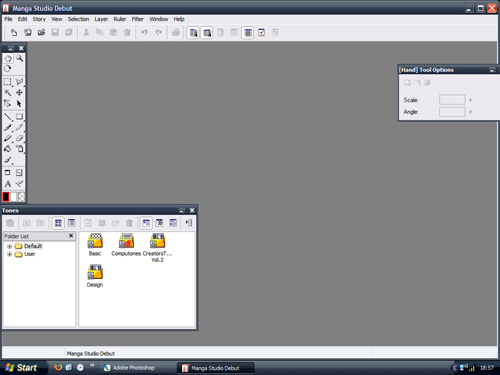
so sollte es dann aussehen. ^^ Schauen wir uns vor allem die Task Leiste noch einmal genauer an:

Damit müssen wir in nächster Zeit noch öfter arbeiten. Wer dem Englischen nicht so mächtig ist hier eine Übersetzung der einzelnen Felder in Deutsch:
Datei-Bearbeiten-Geschichte-Ansicht-Auswahl-Ebenen-Lineal-Filter-Fenster-Hilfe
Bei Datei kann man neue Dateien importieren oder öffnen,speichern und drucken. Außerdem kann man noch die einzelnen Tabs so einrichten wie es einem gefällt und z.B. den transparenten Hintergrund durch eine Farbe anzeigen lassen.
unter Bearbeiten kann man einen schritt zurück gehen wenn mal was schief gelaufen ist, ausschneiden, kopieren und einfügen. Außerdem kann man seine eigene Rasterfolie erstellen (z.B. aus Fotos)
Unter Geschichte kann man in seine Geschichte Seiten löschen oder einfügen, Notizen hinzufügen oder ändern und auch den Storyverlauf kann man hier ändern
Unter Ansicht kann man einerseits das Bild rotieren, andererseits können hier z.B. Gitter und das Lineal eingeschaltete werden. Wer gerade linien braucht kann auch die Snap Funktion verwenden um so garantiert gerade Linien zu zeichnen.
Bei Auswahl gilt Nomen est omen.. hier kann man einfach alles an der Auswahl verändern, sie löschen, speichern,und,und,und...
Lineale könne unter ihrem gleichnamigen Tap ein und ausgeschalten oder komplett neu erstellt werden.
Bei Filter sind genau 3 vorhanden. Einen mit zentrieten lienen, einen mit verblassenden und die wichtigen Speedlines.. mehr dazu in einem anderen Tutorial
Bei Fenster können alle Fenster auf dem Arbeitsplatz angeschalten oder weggeschalten werden. Außerdem kann man rein und raus zoomen
Naja und Hilfe.. ist eben Hilfe.. *gg*
Aber genug dazu.. wollen wir uns erstmal ein Arbeitsblatt schaffen.
|
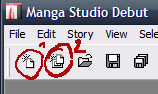
Nun gibt es 2 Möglichkeiten. Man hat die Wahl ob man ein einfaches Blatt Papier oder eine neue Story anfangen möchte. Dafür gehe ich zuerst auf File (1) und da auf New Nun erschein ein kleines Auswahlfenster (2). Hier kann man entweder Story oder Page anklicken.

Dies ist die eine Variante eine Seite zu öffnen. Die 2. Variante ist einfach auf der Taskleist die Seiten zu öffnen. Für eine einfache Seite einfach auf das einfache Blatt drücken (1) und für eine Story auf die 2 Blätter (2)
|
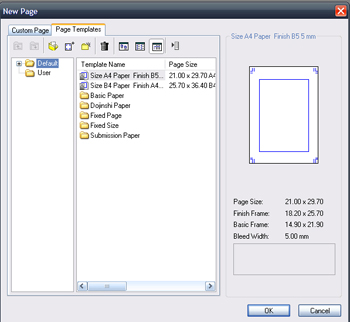
Klicken wir erst einmal auf Page. Daraufhin öffnet sich ein Fenster. Hier können wir auswählen welche Größe unsere neue Seite haben soll. Wir können dabei einfach vorgefertigte Seiten nehmen (zu empfehlen) oder mittels Custom Page selbst die Größe des Blattes bestimmen. |
|
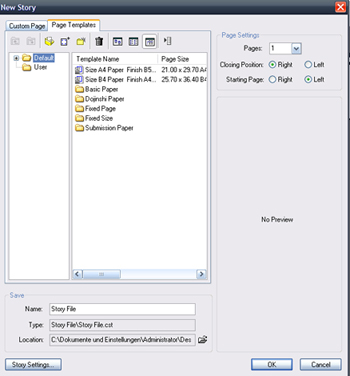
Hätten wir auf Story gedrückt wäre ein ähnliches Fenster erschienen. Ganz rechts kann man dann noch die Anzahl seiner Seiten angeben woraufhin ein Story File erstellt wird.. dazu in einem anderem Tutorial mehr. ^^ |
|
Öffnen wir erst einmal eine einfach Page Größe A4. Plötzlich öffnen sich wie auf zauberhand noch weitere Fenster:
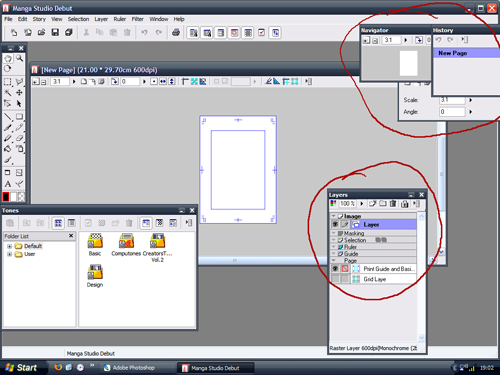
Also schauen wir uns mal an, was sich da geöffnet hat... |
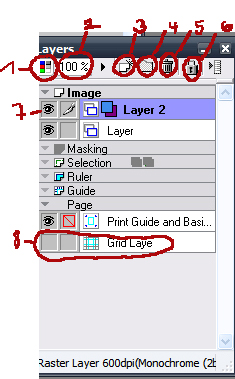
Einer der Wichtigsten Fenster ist das Layer Fenster. Dieses ist dem Fenster in Photoshop sehr ähnlich. Man kann neue Ebenen erstellen um so das was man vorher gezeichnet hat zu schützen. (also z.b. ein Layer die Skizze und der nächste Layer die richtigen Outlines. dann kann man die Skizze später einfach wegklicken. ^^) Die Einzelnen Symbole haben folgende Bedeutungen:
1) Display Color (Das braucht man später um die Farbe der Ebene zu verändern)
2) Hiermit reguliert man die Deckkraft der Ebene
3) Neue Ebene erstellen
4) einen Ebenenordner erstellen
5) Ebene löschen
6) Ebene absichern (also so, dass man nicht mehr auf dieser Ebene zeichnen kann)
7) hiermit kann man die Ebene sichtbar oder nicht sichtbar machen
8) Diese Ebene ist meistens ausgeschaltet. Wenn man sie anschaltet wird ein Netz auf die Ebene projiziert. |
|
Außerdem öffnet sich das History (Verlaufs) Fenster. Hier kann man jederzeit nachverfolgen was man gemacht hat und zu einzelnen Schritten wieder zurückkehren.
| 
|
Gut.. wittmen wir uns nun der Tool Leiste. Auf einige Tools gehe ich später noch einmal genauer ein. ^^:
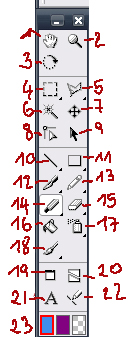 1) ist die Hand. Damit kann man bei einem reingezoomten Bild dieses noch verschieben. 1) ist die Hand. Damit kann man bei einem reingezoomten Bild dieses noch verschieben.
2) Die Lupe. Immer gut! *g*
3) zum rotieren
4) die Elypsen oder Rechteck Auswahl...mehr kann man dazu eigentlich kaum sagen.
5) Polygon oder Lasso Auswahl... ich erklär später nochmal wie das funktioniert :-)
6) der Zauberstab markiert einen geschlossenen Bereich auf den man klickt.
7) mit diesem Kreuz kann man die gerade aktivierte Ebene verschieben. Gerade wenn man z.B. 2 Figuren auf 2 unterschiedlichen Ebenen gezeichnet hat kann dieses Tool unglaublich hilfreich sein!
8) Dieser Pfeil ist zum auswählen von Objekten
9) und dieser zum Auswählen von Layern
10) hiermit kann man Linien zeichnen. Für Pannels so ziemlich das wichtigste!!
11) Hiermit kann man Rechtecke, Elypsen und Fünfecke zeichnen. Besonder für Sprechblasen ist dieses Tool richtig nützlich!
12) Die Feder! So ziemlich das wichtigste Tool weshalb es auch hier nochmal genauer erklärt wird.
13) Der Bleistift wird besonders zum vorzeichnen verwendet. Auch bei ihm gehe ich noch mal genauer auf verschiedenes ein!
14) Der Magische Stift... und ich muß sagen der ist richtig magisch! Ich liebe dieses Teil, weil es mir so ziemlich jeden Aufwand beim rastern erspaart.. mehr dazu in einem der weiteren Tutorials :-) (Schleichwerbung)
15) Radiergummi.. funktioniert wie ein echter!
16) Das Füllwerkzeug hat bei Manga Studio noch eine Extra funktion. Es kann einerseits eine Fläche mit einer gewünschten Farbe einfärben anderseits kann es aber auch eine Fläche mit einem gewünschten Raster einfärben!Sehr praktisch!
17) Airbrush... hmm.. verwende ich hier nur für Hintergründe.. :-)
18) Der Muster Pinsel... Er ist quasi ne Alternative zum magischen Stift.. aber hier kann man z.B. mit der Deckkraft etwas spielen, was beim magic Marker nicht machbar ist.
19-22) sind Tools um Pannel zu editieren.. genauer gehe ich darauf in einem späteren Tutorial ein.
23) sind vorder und Hintegrundfarbe sowie die transparenten Ebene.
|
Nachdem wir nun also wissen was so alles auf der Taskleiste ist möchte ich hier erstmal die 2 meiner Meinung nach wichtigsten Tools erklären.
1. Der Stift
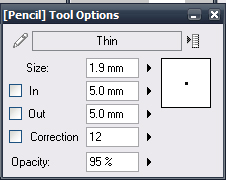
Viele der Funktionen gelten auch für die Feder. Gehen wir aber im Moment erstmal auf den Stift. Wenn man diesen auf der Tool Leiste Anklickt erscheint auf dem Arbeitsplatz ein neues Fenster.
In diesem Fenster kann man den Stift durch verschiedene Optionen verändern... |
|
Aber diese Optionen sind nicht alle. Um die weiteren Optionen aufzurufen klickt man auf das kleine listenähnliche Symbol neben dem Namen des Stiftes. |

|
Nun erscheint eine Listenauswahl und da wählen wir Advanced Settings Mode. |

|
Nun erscheint ein großes Fenster und hier können wir nun so ziemlich alles einstellen. Die oberen Optionen bestimmen die Zeichenlinie (genau geh ich gleich nochmal darauf ein), darunter ist die Deckkraft. Unter der Deckkraft ist die Spitzenform. Für den Stift, welchen ich eher zum Skizzieren empfehlen würde, ist das für mich mehr für die Feder wichtig. Das nächste Feld ist wichtig wenn man wie ich mit einem Tablett arbeitet. Die Drucksensibilität ist gerade für Skizzen sehr wichtig, weil man damit auch ein Gefühl für die Zeichnung bekommt. |

|
Drückt man auf den Namen des Stiftes sieht man die verschiedenen Stifte. Auf der unteren Leiste kann man die Ansicht der Liste verändern... |
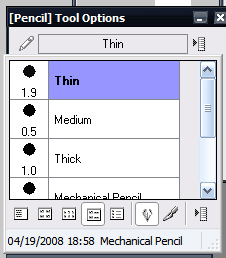 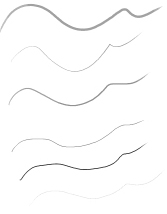
|
Sehr interessant sind die Optionen In, Out und Correction. Der Effekt von In ist eine Verengung der Linie am Anfang und der Effekt von Out ist eine Verengung der Line am Ende. Correction hingegen korregiert kleinere wackler der beim Zeichnen so entstehen kann. was ich gerade beim nachziehen der Outlines toll finde. |
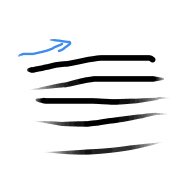 der Blaue Pfeil gibt die Zeichenrichtung an der Blaue Pfeil gibt die Zeichenrichtung an
1. Linie ohne alles
2. Linie mit In
3. Linie mit Out
4. Linie mit In und Out
5. Linie mit In, Out und Correction
|
Zum Schluß dieses 1. Tutorials noch einmal die Auflistung der verschiedenen Federarten. Ich habe daneben eine kleine Zeichenprobe gemacht. Alle können aber mit den selben Optionen wie oben schon kennengelernt verändert werden. |
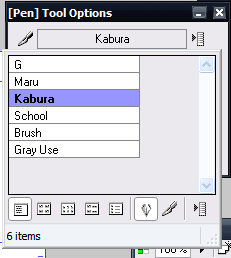 
|